Na co ho mám
- Na snímky obrazovky mám CleanShot X a na celou stránku v Chromu rozšíření Capture Full Page.
- Odkazuju na něj v nápovědě „Jak vyfotit celou stránku“ u rozboru e-shopu na svém webu.
Capture Full Page je rozšíření do Chromu, které zdarma vyfotí celou webovou stránku, nechá tě do ní kreslit a uloží ji jako PNG, JPG nebo PDF.
 Ověřeno 28. 10. 2026 · Připravil Ruslan Skopal
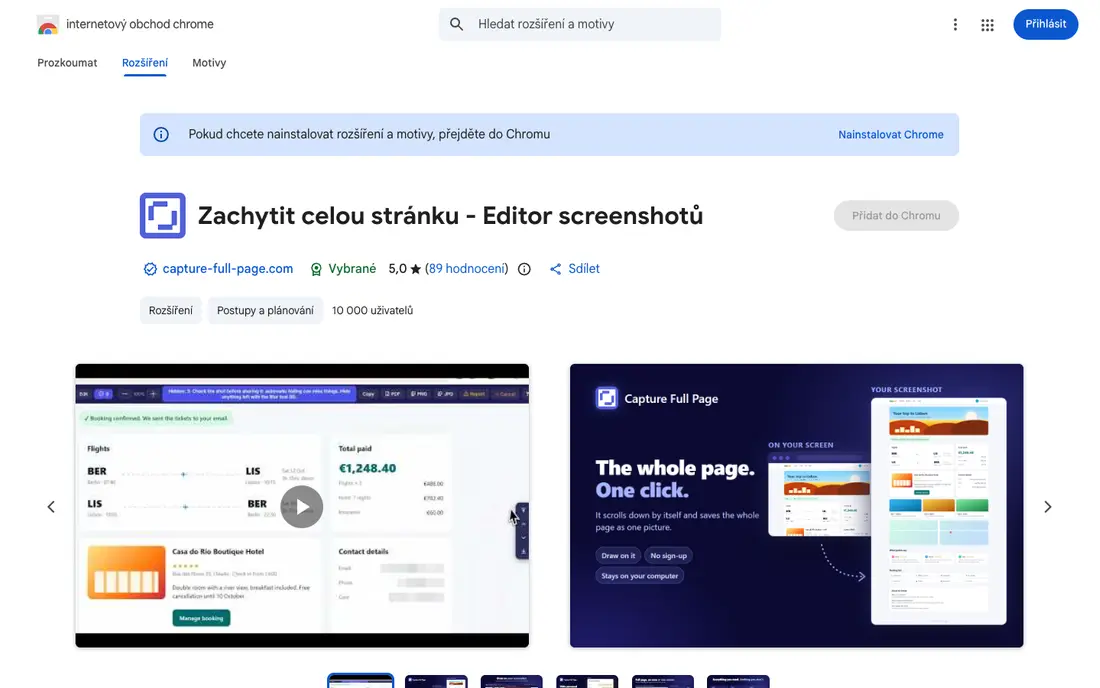
Capture Full Page (v obchodě Chrome celým názvem Capture Full Page - Screenshot Editor, česky Zachytit celou stránku - Editor screenshotů) je rozšíření do prohlížeče Chrome. Po kliknutí na ikonu stránku samo posouvá a složí z ní jeden dlouhý obrázek, takže vyfotíš celý e-shop, kategorii nebo report shora dolů, ne jen to, co je vidět na obrazovce. Vyfotí taky jen vybranou oblast nebo viditelnou obrazovku. Snímek se otevře v editoru, kde do něj nakreslíš šipky, text a očíslované kroky, rozmažeš osobní údaje a uložíš ho.

Ruslan Skopalco-CEO ESHOP BOOSTER, z vlastní praxe
Takhle jsem to ukazoval na online hovoru o reklamě.
Online hovor o reklamě ESHOP BOOSTER 6. 5. 2026 a MasterMind ESHOP BOOSTER 20. 7. 2026, tehdy ještě s jiným rozšířením na celou stránku. Zmínka o Capture Full Page je z mého doplnění báze z 18. 10. 2026.
Otevři Capture Full Page v Internetovém obchodě Chrome a klikni na Přidat do Chromu. V Edge se může zobrazit dialog „Allow extensions from other stores“, vyber Allow a pak rozšíření přidej.
Připni si ho do lišty rozšíření v Chromu, ať ho máš po ruce.
Otevři stránku a klikni na ikonu rozšíření. Stránka se posune sama a snímek se otevře v editoru. Přes pravé tlačítko na ikoně otevřeš v editoru i jiný obrázek.
Když je na stránce otevřené dialogové okno nebo se obsah při posouvání pořád dočítá, rozšíření tě upozorní a nabídne vyfotit jen oblast.
V editoru přidej šipky nebo očíslované kroky. Když jsou na stránce osobní údaje, klikni na štít a rozšíření rozmaže e-maily, telefony a čísla karet. Jména a adresy rozmaž ručně v editoru.
Ulož jako PNG (ostrý text), JPG (menší soubor u stránek s fotkami) nebo PDF. Najdeš ho ve složce Stažené soubory.
Pro každého, kdo potřebuje vyfotit webovou stránku celou: e-shop pro programátora nebo grafika, kategorii jako podklad pro AI, rozkliknutý report z PageSpeed Insights (měření rychlosti od Googlu) nebo konkurenční web jako vzor. Nic nestojí, nechce účet a s editorem a rozmazáním osobních údajů nepotřebuješ další program.
Nehodí se, když potřebuješ PDF, ve kterém jde hledat a kopírovat text. PDF z něj je jen obrázek stránky. Nevyfotí najednou všechny otevřené karty a nedostane se do rámečku (iframe, vložená část stránky) z jiné domény. Ve Firefoxu a Safari ho výrobce neuvádí.
Kdykoli, je zdarma. Hodí se hlavně ve chvíli, kdy něco řešíš s programátorem, grafikem nebo s AI a potřebuješ ukázat celou stránku najednou, ne deset výřezů.
Zdarma. Internetový obchod Chrome cenu ani nákupy v rozšíření neuvádí. Výrobce píše, že editor se všemi nástroji není schovaný za placenou verzí („Nothing is held back for a paid tier.“), a do snímků nepřidává vodoznak. Podmínky povolují použití pro osobní i komerční účely a instalaci na víc zařízení. Registrace ani účet nejsou potřeba.
Bez registrace, bez vodoznaku, editor bez placené verze. Licence pro osobní i komerční použití.
Ceník ověřen 28. 10. 2026, aktuální ceny u výrobce
Do e-shopu se nic neinstaluje, rozšíření běží v prohlížeči, takže na platformě nezáleží: Shoptet, Upgates, Eshop-rychle, Shopify i WooCommerce vyfotíš stejně. Doplněk ani modul pro platformu nepotřebuješ. Nápověda Shoptetu k snímkům obrazovky popisuje jen zkratky Windows, macOS, Androidu a iOS, které vyfotí to, co vidíš na obrazovce, ne celou stránku. Výrobce uvádí podporu pro Chrome. Microsoft v nápovědě k Edge popisuje instalaci rozšíření z obchodu Chrome po povolení rozšíření z jiných obchodů.
Ceny a limity z ceníků výrobců, ověřeno 28. 10. 2026. FireShot a CleanShot X podle ceníků v USD, Snagit v EUR, FullPage Screenshot for Safari v českém App Storu.
Běží v Chromu, Firefoxu, Edge i Safari. Verze Lite je zdarma s reklamou a u všech otevřených karet vyfotí jen viditelnou část. PDF s vyhledatelným textem má jen placená verze Pro, editor s poznámkami je podle ceníku pro Windows. Pro stojí 39,95 USD ročně v časově omezené akci nebo 99,95 USD jednorázově.
Detail nástroje →Součást Chromu, nic se neinstaluje. Volba Capture a full size screenshot vyfotí celou stránku i v zobrazení mobilu. Dokumentace neuvádí editor ani rozmazání.
Detail nástroje →Vestavěný v Edge (Ctrl+Shift+S), vyfotí celou stránku a jde do něj kreslit. Nic se neinstaluje, ale funguje jen v Edge a PDF ani rozmazání osobních údajů Microsoft neuvádí.
Detail nástroje →Placená aplikace pro Mac (Basic 35 USD jednorázově) s rolovacím snímkem v každé aplikaci, nejen v prohlížeči, k tomu nahrávání obrazovky a sdílení přes cloud. Zkušební verzi nemá, jen 30denní vrácení peněz.
Detail nástroje →Placená aplikace od TechSmithu pro Mac i Windows, rolovací snímek okna nebo stránky i mimo prohlížeč a nahrávání obrazovky. Předplatné 39,56 EUR za uživatele ročně.
Detail nástroje →Rozšíření do Safari na Macu, iPhonu a iPadu, kde Capture Full Page nefunguje. Ukládá PNG, na Macu i PDF a má tam i editor. Stojí 79 Kč v českém App Storu, rozhraní česky není.
Detail nástroje →Ano. Obchod Chrome cenu neuvádí, výrobce píše, že editor není schovaný za žádnou placenou verzí, a do snímků nepřidává vodoznak. Registrace není potřeba.
Podle zásad ochrany soukromí výrobce ne. Snímky vznikají v prohlížeči a ukládají se do Stažených souborů, rozšíření nesbírá analytiku. Ven jde jen to, co sám odešleš přes formulář Google: hlášení chyby, nebo dotazník po odinstalování.
PNG, JPG nebo PDF, případně ho zkopíruješ do schránky. PNG drží ostrý text, JPG dá menší soubor u stránek s fotkami.
Ne. Výrobce píše, že jeho PDF je obrázek stránky. Na PDF s vyhledatelným textem doporučuje FireShot.
Rozšíření ji vyfotí celou. Když se nevejde do jednoho obrázku, nabídne vícestránkové PDF nebo několik očíslovaných PNG a na tlačítku ukáže, kolik jich bude.
Tohle konkrétně jsme v Edge nezkoušeli. Podle nápovědy Microsoftu umí Edge přidat rozšíření z obchodu Chrome: když se zobrazí dialog „Allow extensions from other stores“, vybereš Allow a pak ho přidáš. Výrobce ale Edge mezi podporovanými prohlížeči neuvádí.
Výrobce uvádí podporu pro Chrome. Ve Firefoxu použij třeba FireShot, v Safari rozšíření FullPage Screenshot for Safari nebo FireShot.
Zapni zpoždění 3, 5 nebo 10 sekund. Během něj menu otevřeš a snímek se pořídí až potom.
Rozšíření tyhle prvky při snímání skrývá. Podle zásad ochrany soukromí si v nastavení pamatuje, jestli je má skrývat, takže zkontroluj, že máš skrývání zapnuté.
Zapni zpoždění. U celé stránky rozšíření čeká na každém kroku posunu, aby se stihl načíst obsah, který se objevuje až při posouvání.
Když je vložená v rámečku (iframe) z jiné domény, rozšíření se do ní nedostane a ukáže upozornění. Rámeček ze stejného webu vyfotí.
V editoru klikni na štít a rozšíření rozmaže e-maily, telefony a čísla karet nalezená na stránce. Jména a adresy nenajde, ty rozmaž ručně v editoru.
Ano. Vyfoť ho zkratkou systému (Win+Shift+S ve Windows, Control+Command+Shift+4 na Macu) a stiskni Ctrl+Shift+0, na Macu Command+Shift+0. Snímek se otevře v editoru, i když je Chrome na pozadí.
Ano. V nabídce rozšíření nastav po snímku uložení souboru. Každý snímek pak jde rovnou do Stažených souborů jako PNG.
Do složky Stažené soubory, s názvem podle webu a času pořízení. Když zapneš Uložit jako, zeptá se pokaždé na složku a název.
Alt+Shift+F pro celou stránku, Alt+Shift+A pro oblast a Alt+Shift+S pro obrazovku. Dlouhé snímání zastaví Esc. Zkratky změníš na chrome://extensions/shortcuts.
Ano, rozhraní je ve 52 jazycích včetně češtiny a řídí se jazykem, který máš nastavený v Chromu.
Celou stránku jako PNG nebo JPG. PDF rozbor nepřijme. Návod pro každý prohlížeč najdeš v nápovědě „Jak vyfotit celou stránku“ přímo u rozboru.
Našel jsi na stránce chybu, starou cenu nebo nástroj, který se ti osvědčil víc? Napiš mi na ruslan.skopal@eshopbooster.cz, projdu to a stránku opravím.
Slouží k ověřování kontrastu mezi barvami (text/pozadí) podle standardu přístupnosti WCAG.
Detail →Kontrola správného kontrastu barev na webu pro zajištění přístupnosti.
Detail →Profesionální open-source nástroj pro tvorbu diagramů, procesních map a flowcharts. Webová verze běží na adrese app.diagrams.net.
Detail →Vektorový grafický editor pro návrh webu a aplikací (UI/UX).
Detail →Doplněk pro AI asistenty na programování (Claude Code, Cursor a další), který jim dá slovník a pravidla dobrého designu. Umí audit, kritiku a doladění rozhraní a detektor častých chyb, typických pro weby generované AI.
Detail →Doplněk do Chromu pro zjištění druhu, velikosti a barvy písma na webové stránce.
Detail →Po 8 měsících spolupráce jsme dokázali zvýšit marži po marketingových nákladech o 53 % a konverzní poměr o 64 %.

Po 3 měsících spolupráce jsme zvýšili meziroční růst obratu o 95 %. Díky přetendrování cen přepravy jsme snížili roční náklad na přepravu o 2,3 mil. Kč. Díky načerpání know-how jsme firmu posunuli minimálně o 2 roky.
Po 5 měsících spolupráce se optimalizací marketingových nákladů zvýšil zisk o 59 %. Meziročně jsme díky zavedení marketingového plánu realizovali okamžitý růst o 37 %.

„Spolupráce s Ruslanem mi přinesla především komplexní nadhled nad podnikáním z pohledu manažera malé firmy. Pomohl mi lépe si stanovovat priority a soustředit se na to, co má pro firmu…“Číst celé →
 Alena ŠpačkováMajitelka, Davona.cz
„Mentoring s Ruslanem mi pomohl dívat se na e-commerce strategičtěji a hlavně více datově. Dokáže velmi rychle pochopit podstatu problému, oddělit důležité věci od zbytečného šumu a zaměřit…“Číst celé →
 Tomáš PeterekMarketingový ředitel, KrmimKvalitně.cz
„Senzační věc na ESHOP BOOSTERu je, že vytváří komunitu nadšených e-shopařů a je schopný na jedné platformě sloučit, začínající e-shopaře s lidmi, kteří se v e-commerce byznysu pohybují…“Číst celé →
 Jan ChalupnýMajitel, naBOSo.cz
Nástroj je jen nástroj. V programu ESHOP BOOSTER spolu projdeme, které nástroje se tvému e-shopu vyplatí, kde ušetříš a kde platíš zbytečně.
Tohle by tě mohlo také zajímat.